
İçindekiler
- iPhone Depolama Alanı Neden Dolar?
- 1. iPhone Depolama Alanını Kontrol Edin
- 2. Gereksiz Fotoğraf ve Videoları Silin
- 3. iCloud Fotoğrafları ile iPhone Hafızasında Yer Açın
- 4. Kullanmadığınız Uygulamaları Kaldırın
- 5. WhatsApp Depolama Alanını Temizleyin
- 6. iPhone Sistem Verileri Çok Yer Kaplıyorsa Ne Yapmalısınız?
- 7. Safari ve İndirilen Dosyaları Temizleyin
- 8. Mesajlar ve Büyük Dosya Eklerini Silin
- 9. Netflix, Spotify ve Diğer Uygulamaların İndirmelerini Temizleyin
- 10. iPhone Depolama Alanı Hâlâ Dolu Görünüyorsa Ne Yapmalısınız?
- iPhone Hafızasının Yeniden Dolmasını Nasıl Önleyebilirsiniz?
- Sık Sorulan Sorular
- iPhone depolama alanı en hızlı nasıl boşaltılır?
- iPhone’da sistem verileri nasıl temizlenir?
- iPhone’da fotoğrafları silmeden yer açılır mı?
- iCloud doluysa iPhone hafızası da dolar mı?
- iPhone’da Son Silinenler klasörünü boşaltmak gerekli mi?
- iPhone depolama alanı dolu hatası güncelleme yapmayı engeller mi?
- iPhone hafızasını boşaltmak için uygulama indirmek gerekir mi?
- Sonuç: iPhone Depolama Alanı Dolu Hatasını Kolayca Çözün
iPhone depolama alanı dolu hatası, fotoğraf çekmenizi, video kaydetmenizi, yeni uygulamalar indirmenizi ve bazı güncellemeleri yapmanızı engelleyebilir. Özellikle çok sayıda fotoğraf ve video biriktiren, WhatsApp kullanan veya büyük boyutlu oyunlar oynayan kişilerde bu sorun sık görülür. Neyse ki iPhone hafızasını boşaltmak için fotoğraflarınızı tamamen silmeniz ya da yeni bir telefon almanız gerekmez.
iPhone depolama alanı dolu hatasını çözmek için öncelikle hangi uygulama ve dosyaların en fazla alanı kapladığını belirlemeli, ardından gereksiz içerikleri temizlemelisiniz. Kullanılmayan uygulamaları kaldırmak, büyük videoları silmek, indirilen dosyaları temizlemek ve fotoğraf saklama ayarlarını düzenlemek, iPhone’da yer açmanın en etkili yolları arasındadır.
Bu rehberde iPhone hafızası nasıl boşaltılır, iPhone sistem verileri nasıl azaltılır, WhatsApp depolama alanı nasıl temizlenir ve depolama dolu uyarısı neden devam eder gibi merak edilen soruların yanıtlarını bulabilirsiniz.
iPhone Depolama Alanı Neden Dolar?
iPhone hafızasının dolmasının birden fazla nedeni olabilir. Depolama alanını neyin tükettiğini öğrenmek, gereksiz dosyaları silmeden önce doğru yöntemi seçmenizi sağlar.
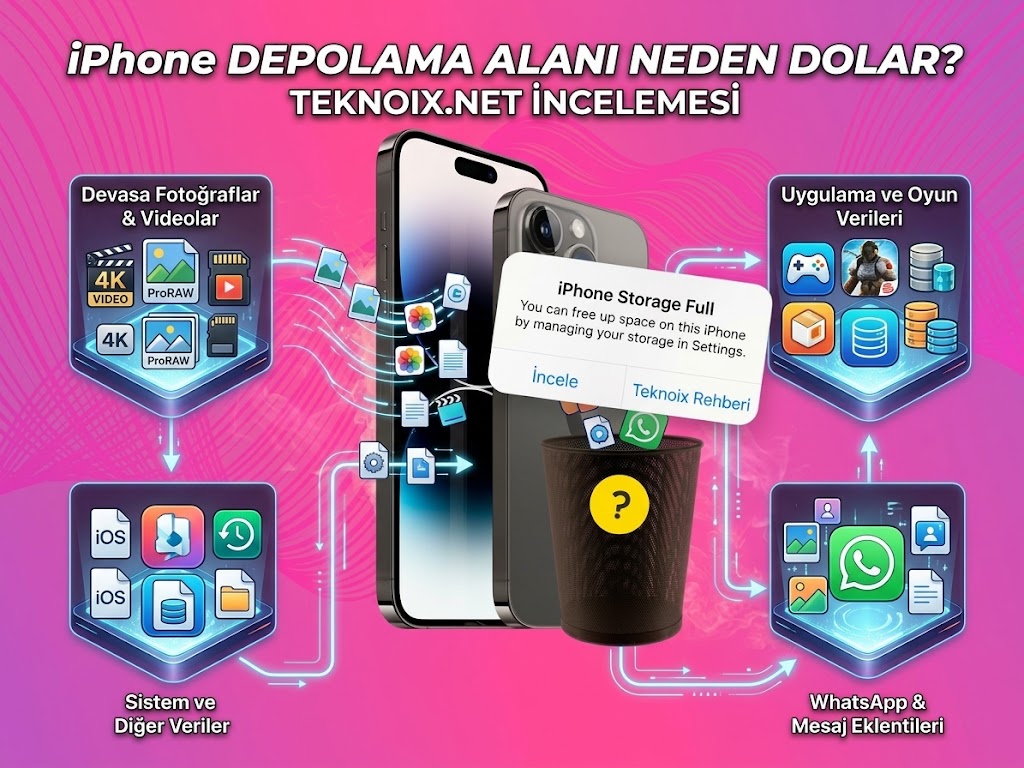
iPhone depolama alanının dolmasına neden olan başlıca etkenler şunlardır:
- Fotoğraf ve videolar: Yüksek çözünürlüklü fotoğraflar, 4K videolar ve ekran kayıtları fazla alan kaplayabilir.
- WhatsApp ve mesajlaşma uygulamaları: Sohbetlerde gönderilen videolar, fotoğraflar, belgeler ve ses dosyaları zamanla birikebilir.
- Büyük uygulamalar ve oyunlar: Oyun dosyaları, çevrimdışı içerikler ve uygulama verileri hafızayı doldurabilir.
- İndirilen dosyalar: Safari indirmeleri, müzikler, filmler ve çevrimdışı videolar gereksiz yere yer kaplayabilir.
- Sistem verileri: Geçici dosyalar, önbellekler ve çeşitli sistem kayıtları depolama kullanımını artırabilir.
- Mesaj ekleri: Uzun süredir silinmeyen video, fotoğraf ve belge ekleri zamanla ciddi miktarda alan tüketebilir.
Sorunun kaynağını belirlemek için aşağıdaki adımları uygulayabilirsiniz.
1. iPhone Depolama Alanını Kontrol Edin
İlk olarak iPhone’unuzda hangi içeriklerin ne kadar yer kapladığını öğrenin. Böylece rastgele dosya silmek yerine en fazla alanı tüketen kategorilere odaklanabilirsiniz.
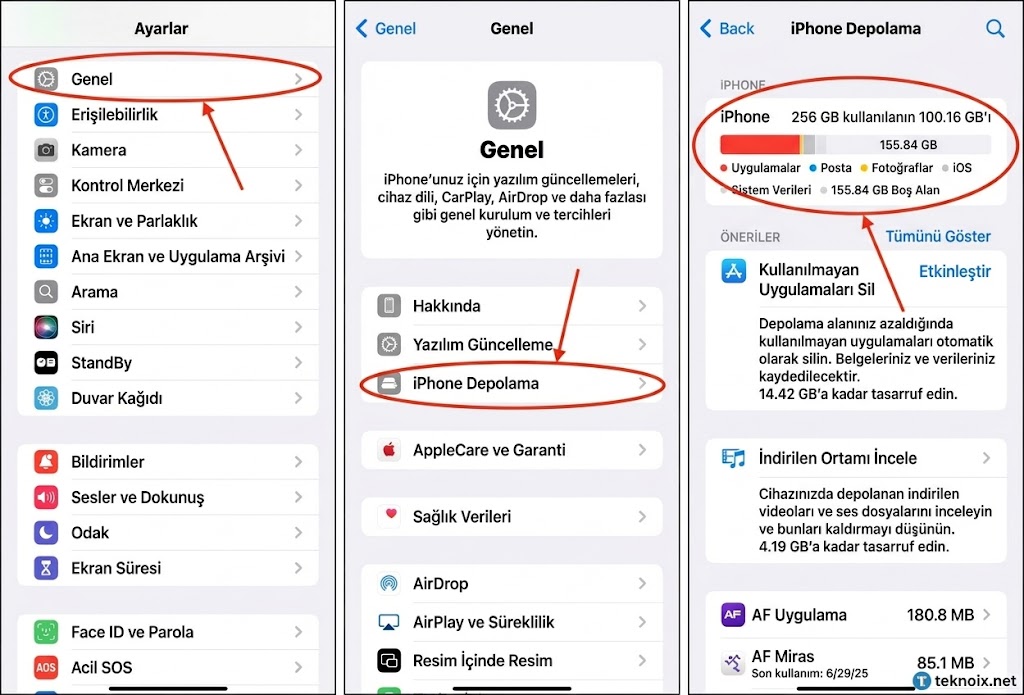
iPhone depolama alanını kontrol etmek için:
- Ayarlar uygulamasını açın.
- Genel bölümüne girin.
- iPhone Saklama Alanı seçeneğine dokunun.
- Depolama kullanımının hesaplanmasını bekleyin.
- Uygulamaların ve içerik kategorilerinin kapladığı alanı inceleyin.
Bu ekranda uygulamaların boyutlarını görebilir ve iOS tarafından sunulan depolama önerilerini değerlendirebilirsiniz. En fazla alanı fotoğraflar, mesajlaşma uygulamaları veya oyunlar kaplıyorsa öncelikle bu kategorileri temizlemek daha etkili olacaktır.
İpucu: Depolama ekranındaki önerileri inceleyin. iPhone’unuz, kullanılmayan uygulamaları kaldırmak veya büyük dosyaları gözden geçirmek gibi seçenekler sunabilir.
2. Gereksiz Fotoğraf ve Videoları Silin
Fotoğraf ve videolar, iPhone hafızasının dolmasının en yaygın nedenlerinden biridir. Özellikle uzun videolar, ekran kayıtları, seri çekimler ve aynı fotoğrafın birden fazla kopyası önemli miktarda depolama alanı kullanabilir.
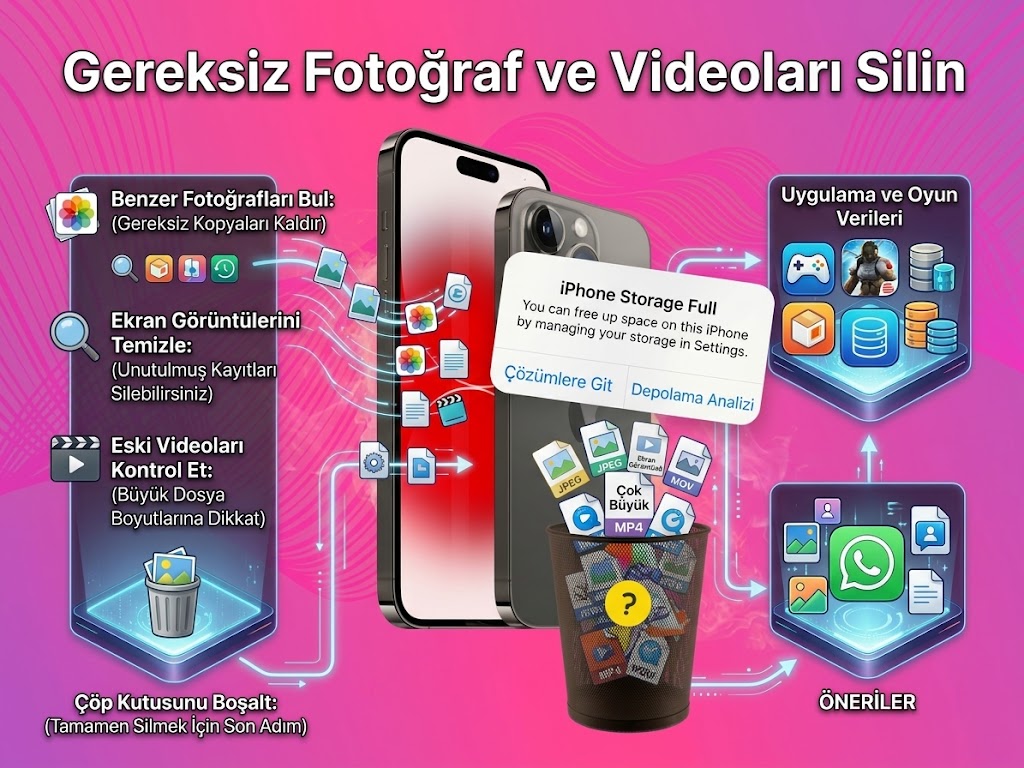
iPhone’da fotoğraf ve video temizliği yapmak için şu adımları izleyin:
- Fotoğraflar uygulamasını açın.
- Büyük videoları, gereksiz ekran kayıtlarını ve artık ihtiyaç duymadığınız görüntüleri bulun.
- Silmek istediklerinizi seçin.
- Silme işlemini onaylayın.
- Fotoğraflar uygulamasındaki Son Silinenler albümünü kontrol edin.
Silinen fotoğraf ve videolar, Son Silinenler albümünde tutulduğu sürece cihazda alan kullanmaya devam edebilir. Bu nedenle, kalmasını istemediğiniz dosyaları buradan da kalıcı olarak silmeniz gerekebilir.
Dikkat: Fotoğraf ve videolarınızı yedeklemeden kalıcı olarak silmeyin. iCloud Fotoğrafları’nı kullanıyorsanız bir fotoğrafı silmek, aynı Apple Hesabı ile eşzamanlanan diğer aygıtlarınızdaki kopyasını da silebilir.
3. iCloud Fotoğrafları ile iPhone Hafızasında Yer Açın
Fotoğraf ve videolarınızı saklamak istiyor ancak iPhone’unuzda yer açmak istiyorsanız iCloud Fotoğrafları’nı değerlendirebilirsiniz.
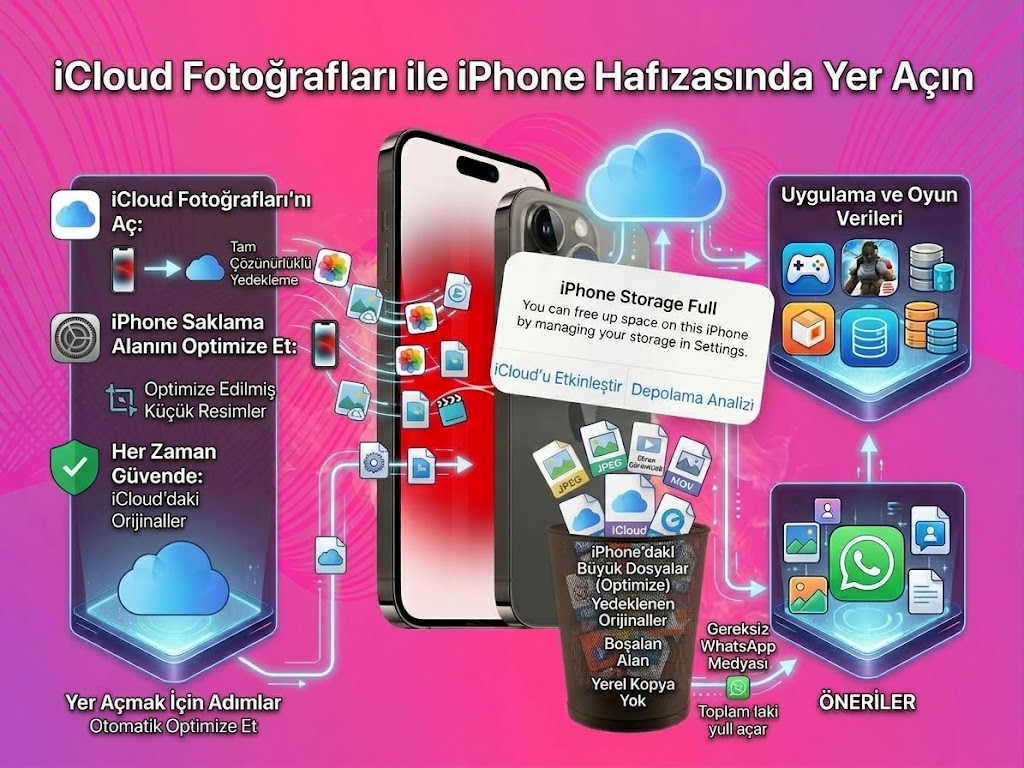
Bu özellik, fotoğraf ve videolarınızın iCloud ile eşzamanlanmasını sağlar. iPhone’da En İyi Saklama seçeneği etkinleştirildiğinde tam çözünürlüklü orijinaller iCloud’da tutulabilir, cihazda ise daha az yer kaplayan sürümler saklanabilir.
Ayarlamak için:
- Ayarlar uygulamasını açın.
- Adınıza dokunun ve iCloud bölümüne girin.
- Fotoğraflar seçeneğini açın.
- Fotoğrafları eşzamanlama özelliğini etkinleştirin.
- iPhone’da En İyi Saklama seçeneğini seçin.
Menü isimleri iOS sürümüne göre değişebilir.
Burada önemli bir ayrıntı var: iCloud depolama alanı ile iPhone’un fiziksel depolama alanı aynı şey değildir. iCloud’da yeterli alanınız yoksa fotoğraf eşzamanlama işlemi tamamlanmayabilir. Ayrıca iCloud kullanmak, fotoğrafları manuel olarak silmekle aynı işlem değildir; eşzamanlanan fotoğrafları silmeden önce nasıl çalıştığını anlamalısınız.
Fotoğraflarınızı buluta taşımak istemiyorsanız bilgisayarınıza aktararak yedekleyebilir ve doğruladıktan sonra cihazınızdaki gereksiz kopyaları silebilirsiniz.
4. Kullanmadığınız Uygulamaları Kaldırın
iPhone’unuzda uzun süredir açmadığınız uygulamalar varsa bunlar gereksiz yere depolama alanı kullanıyor olabilir. Özellikle büyük oyunlar ve video düzenleme uygulamaları, uygulamanın kendisiyle birlikte ek veriler de saklayabilir.
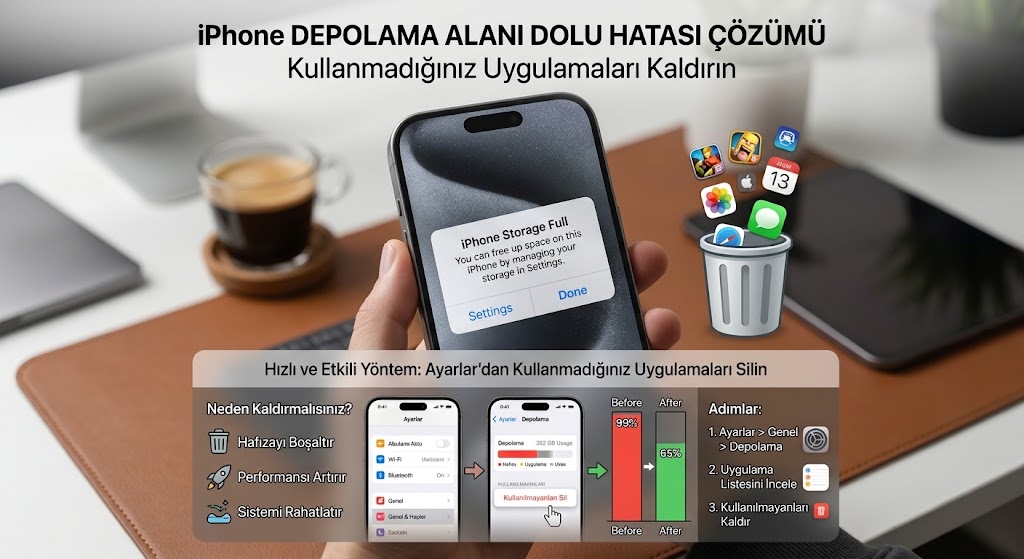
Uygulama boyutlarını görmek için Ayarlar > Genel > iPhone Saklama Alanı bölümünü açın. Ardından kullanmadığınız uygulamalardan birini seçin.
iPhone’da iki farklı seçenekle karşılaşabilirsiniz:
- Uygulamayı Kaldır: Uygulamanın kendisini kaldırır, belgelerini ve verilerini korur. Uygulamayı daha sonra yeniden yüklediğinizde verilerinizin korunması mümkün olabilir.
- Uygulamayı Sil: Uygulamayı ve onunla ilişkili verileri kaldırır. Uygulamaya bağlı olarak yerel verilerinizi kaybedebilirsiniz.
Hangi seçeneği kullanacağınız, uygulamanın verilerine yeniden ihtiyaç duyup duymayacağınıza bağlıdır. Önemli dosyalar içeren uygulamaları silmeden önce verilerinizi yedekleyin.
iPhone’un kullanılmayan uygulamaları otomatik olarak kaldırmasını da etkinleştirebilirsiniz. Bu özellik, uygulamanın kendisini kaldırırken belgelerini ve verilerini koruyarak yer açmaya yardımcı olabilir.
5. WhatsApp Depolama Alanını Temizleyin
WhatsApp, özellikle çok sayıda grup sohbetine katılan kullanıcıların telefonunda önemli miktarda yer kaplayabilir. Sohbetlerde gönderilen büyük videolar, fotoğraflar, belgeler ve tekrar tekrar indirilen medya dosyaları zamanla birikir.
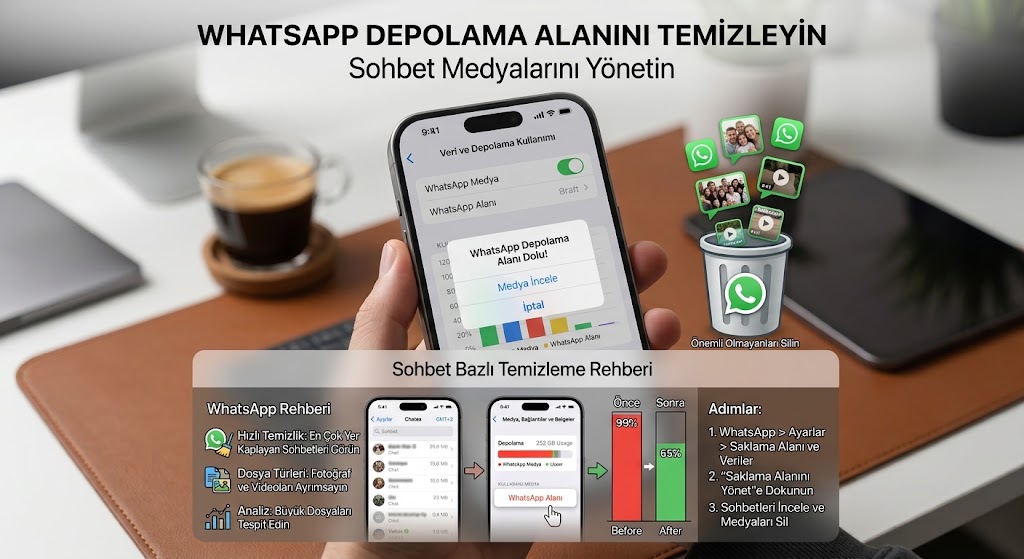
WhatsApp depolama alanını temizlemek için:
- WhatsApp uygulamasını açın.
- Ayarlar bölümüne girin.
- Saklama Alanı ve Veriler seçeneğini açın.
- Saklama Alanını Yönet bölümüne dokunun.
- Büyük dosyaları ve sık iletilen medyaları inceleyin.
- Artık ihtiyaç duymadığınız dosyaları seçerek silin.
WhatsApp sürümüne göre menü adları veya seçeneklerin yerleri değişebilir.
Özellikle büyük videoları ve aynı içeriğin tekrar gönderilmiş kopyalarını kontrol etmek faydalıdır. Ancak önemli belgeleri ve saklamak istediğiniz fotoğrafları silmediğinizden emin olun.
WhatsApp’ta otomatik medya indirme ayarlarını da gözden geçirebilirsiniz. İhtiyacınız olmayan fotoğraf ve videoların otomatik indirilmesini sınırlamak, depolama alanının yeniden hızla dolmasını önlemeye yardımcı olur.
6. iPhone Sistem Verileri Çok Yer Kaplıyorsa Ne Yapmalısınız?
iPhone depolama alanını kontrol ettiğinizde Sistem Verileri veya sistemle ilişkili diğer verilerin beklenenden fazla yer kapladığını görebilirsiniz. Bu kategori; önbellekler, günlükler, geçici dosyalar ve çeşitli sistem kaynaklarını içerebilir.
Sistem verilerini her zaman doğrudan silmek mümkün değildir. Bununla birlikte aşağıdaki yöntemleri deneyebilirsiniz:
iPhone’u yeniden başlatın: Geçici işlemlerden kaynaklanan bazı depolama sorunları yeniden başlatmanın ardından düzelebilir.
Safari geçmişini ve web sitesi verilerini temizleyin: Ayarlar bölümünden Safari ayarlarına girerek geçmişi ve web sitesi verilerini temizleyebilirsiniz. Bu işlem bazı sitelerdeki oturum bilgilerini etkileyebilir.
İndirilen içerikleri kaldırın: Müzik, film, podcast ve diğer uygulamalardaki çevrimdışı içerikleri kontrol edin.
iOS güncellemelerini kontrol edin: Ayarlar > Genel > Yazılım Güncelleme bölümünden mevcut güncellemeleri inceleyin. Güncelleme yapmadan önce yeterli alan bulunduğundan ve önemli verilerin yedeklendiğinden emin olun.
Bir süre bekleyip depolama ekranını tekrar kontrol edin: Bazı geçici dosyalar ve hesaplamalar zaman içinde güncellenebilir.
Sistem verilerinin boyutu cihaza ve kullanım durumuna göre değişebilir. İnternette önerilen her temizleme yöntemini uygulamak yerine önce güvenli seçenekleri deneyin. Özellikle sırf sistem verilerini azaltmak için iPhone’u sıfırlamak ilk tercih olmamalıdır.
7. Safari ve İndirilen Dosyaları Temizleyin
Safari üzerinden indirilen dosyalar, PDF belgeleri, görseller ve diğer içerikler iPhone hafızasında birikebilir. Benzer şekilde Dosyalar uygulamasında saklanan belgeler ve çevrimdışı tutulan bulut dosyaları da yer kaplayabilir.
Depolama alanını boşaltmak için şu adımları izleyin:
- Dosyalar uygulamasını açın.
- iPhone’umda ve İndirilenler klasörlerini kontrol edin.
- Artık ihtiyaç duymadığınız dosyaları silin.
- Safari ayarlarından geçmiş ve web sitesi verilerini temizlemeyi değerlendirin.
- Dosyalar uygulamasındaki Son Silinenler bölümünü kontrol edin.
iCloud Drive’da bulunan dosyaları yönetirken dikkatli olun. Bir dosyayı iCloud’dan silmek, aynı hesapla eşzamanlanan diğer cihazlardaki dosyanızı da etkileyebilir. Yalnızca cihazda indirilen kopyayı kaldırmak istiyorsanız, mevcut seçeneklerde dosyayı kaldırma veya indirmeyi silme gibi ifadelerin ne anlama geldiğini kontrol edin.
8. Mesajlar ve Büyük Dosya Eklerini Silin
iMessage ve SMS konuşmaları zaman içinde çok sayıda fotoğraf, video ve belge biriktirebilir. Özellikle uzun süredir devam eden sohbetlerdeki büyük dosya eklerini kontrol etmek, ek depolama alanı kazanmanıza yardımcı olabilir.
iPhone Saklama Alanı ekranında Mesajlar kategorisini inceleyin. Sunulan önerilerden büyük ekleri gözden geçirme seçeneği varsa kullanın.
Mesajlar uygulamasında artık ihtiyacınız olmayan konuşmaları veya ekleri de silebilirsiniz. Ancak önemli yazışmaları, belgeleri ve fotoğrafları kaybetmemek için silmeden önce kontrol edin.
Eski mesajları otomatik olarak silme ayarını kullanmayı düşünüyorsanız bunun saklamak istediğiniz konuşmaları da kaldırabileceğini unutmayın.
9. Netflix, Spotify ve Diğer Uygulamaların İndirmelerini Temizleyin
Çevrimdışı kullanım için indirilen içerikler, telefon hafızasının kısa sürede dolmasına neden olabilir. Netflix gibi video platformlarında indirilen filmler ve diziler, Spotify gibi müzik uygulamalarındaki çevrimdışı şarkılar ve podcast uygulamalarındaki bölümler bu duruma örnektir.
Bu dosyaları temizlemek için:
- Video uygulamalarında İndirilenler bölümünü açın.
- İzlediğiniz filmleri ve dizileri kaldırın.
- Müzik uygulamalarında çevrimdışı indirilen albüm ve çalma listelerini kontrol edin.
- Podcast uygulamalarında dinlediğiniz bölümleri silin.
- Büyük dosyaları kullanan diğer uygulamaların kendi depolama ayarlarını inceleyin.
Bu işlem, uygulamanın kendisini silmeden alan kazanmanızı sağlayabilir. Menü adları uygulamaya ve sürüme göre değişiklik gösterebilir.
10. iPhone Depolama Alanı Hâlâ Dolu Görünüyorsa Ne Yapmalısınız?
Yukarıdaki adımları uyguladığınız halde iPhone depolama alanı dolu uyarısı devam ediyorsa birkaç ek kontrol yapmanız gerekir.
iPhone’u yeniden başlatın. Temizlikten sonra depolama bilgilerinin güncellenmesi için cihazı yeniden başlatıp saklama alanı ekranını tekrar kontrol edin.
Silinenler klasörlerini kontrol edin. Fotoğraflar ve Dosyalar uygulamasındaki Son Silinenler bölümlerinde hâlâ alan kullanan içerikler bulunabilir.
Uygulama verilerini inceleyin. Bir uygulamanın kendi içinde sakladığı belgeler ve önbellekler, uygulamanın görünen boyutundan daha fazla alan kullanmasına neden olabilir.
Yeterli boş alan bırakın. Apple, yavaşlamaları önlemek için en az 1 GB boş alan bırakılmasını önerir. Ancak büyük bir iOS güncellemesi veya yoğun kullanım için daha fazla alana ihtiyaç duyulabilir.
Son çare olarak yedekleme ve geri yüklemeyi değerlendirin. Sorun devam ediyorsa önemli verilerinizi güvenilir şekilde yedekledikten sonra Apple Destek’ten yardım alabilirsiniz. iPhone’u silmek, tüm yerel verileri kaldırabileceği için dikkatle değerlendirilmelidir.
iPhone Hafızasının Yeniden Dolmasını Nasıl Önleyebilirsiniz?
Depolama alanını bir kez boşaltmak yeterli olmayabilir. Özellikle sık video çeken, sosyal medya kullanan ve çok sayıda uygulama indiren kişilerde aynı sorun yeniden ortaya çıkabilir.
iPhone hafızasının daha uzun süre yeterli kalması için şu alışkanlıkları edinebilirsiniz:
- Gereksiz fotoğrafları ve büyük videoları düzenli olarak temizleyin.
- WhatsApp’ta otomatik medya indirme ayarlarını kontrol edin.
- Kullanmadığınız uygulamaları kaldırın.
- İzlediğiniz çevrimdışı videoları ve dinlediğiniz podcast bölümlerini silin.
- Dosyalar uygulamasındaki İndirilenler klasörünü belirli aralıklarla gözden geçirin.
- Önemli fotoğraf ve belgelerinizi düzenli olarak yedekleyin.
- Yeni uygulama yüklemeden önce iPhone Saklama Alanı ekranını kontrol edin.
Bu basit alışkanlıklar, depolama alanınızın tekrar dolmasını önlemeye ve cihazınızı daha rahat kullanmanıza yardımcı olabilir.
Sık Sorulan Sorular
iPhone depolama alanı en hızlı nasıl boşaltılır?
Öncelikle Ayarlar > Genel > iPhone Saklama Alanı bölümünü açın. Ardından en fazla yer kaplayan büyük videoları, gereksiz uygulamaları ve çevrimdışı indirilen içerikleri temizleyin. Hangi kategorinin en fazla alanı kullandığına bağlı olarak sonuç değişebilir.
iPhone’da sistem verileri nasıl temizlenir?
Sistem verilerinin tamamını doğrudan silmek mümkün değildir. iPhone’u yeniden başlatmak, Safari web sitesi verilerini temizlemek, indirilen içerikleri kaldırmak ve iOS’u güncel tutmak bazı durumlarda yardımcı olabilir. Sistem verilerinin boyutu kullanım durumuna göre değişebilir.
iPhone’da fotoğrafları silmeden yer açılır mı?
Evet. Kullanılmayan uygulamaları kaldırabilir, WhatsApp’taki büyük dosyaları temizleyebilir, çevrimdışı indirilen videoları silebilir ve gereksiz belgeleri kaldırabilirsiniz. Fotoğraflarınızı korumak istiyorsanız iCloud Fotoğrafları’nın En İyi Saklama seçeneğini veya bilgisayara yedeklemeyi de değerlendirebilirsiniz.
iCloud doluysa iPhone hafızası da dolar mı?
Hayır, ikisi farklı depolama alanlarıdır. iPhone’un fiziksel hafızası ile iCloud hesabının kapasitesi ayrı ayrı yönetilir. Ancak iCloud alanı dolduğunda fotoğraf eşzamanlama ve yedekleme işlemleri aksayabilir. iPhone’da yer açmak için cihaz depolamasını ayrıca kontrol etmeniz gerekir.
iPhone’da Son Silinenler klasörünü boşaltmak gerekli mi?
Silinen fotoğraf ve videolar Son Silinenler bölümünde tutuluyorsa bu dosyalar hemen kalıcı olarak kaldırılmış olmayabilir. Daha fazla alan açmak istiyorsanız ve dosyaların yedeği olduğundan eminseniz bu bölümü kontrol edebilirsiniz.
iPhone depolama alanı dolu hatası güncelleme yapmayı engeller mi?
Evet, yeterli boş alan bulunmaması bazı yazılım güncellemelerinin indirilmesini veya yüklenmesini engelleyebilir. Güncellemeden önce büyük dosyaları ve kullanılmayan uygulamaları temizleyerek alan açın. Gerekli boş alan, güncellemenin boyutuna ve cihazın durumuna göre değişebilir.
iPhone hafızasını boşaltmak için uygulama indirmek gerekir mi?
Hayır. iPhone’un kendi saklama alanı yönetimi, uygulama kaldırma seçenekleri, Fotoğraflar ve Dosyalar uygulamaları çoğu temel temizlik işlemi için yeterlidir. Güvenilir olmayan temizleme uygulamalarına veya kişisel verilerinizi isteyen araçlara ihtiyacınız yoktur.
Sonuç: iPhone Depolama Alanı Dolu Hatasını Kolayca Çözün
iPhone depolama alanı dolu hatasını çözmek için ilk olarak hangi uygulama ve dosyaların en fazla alanı kullandığını belirleyin. Ardından gereksiz fotoğraf ve videoları temizleyin, kullanılmayan uygulamaları kaldırın, WhatsApp medya dosyalarını inceleyin ve çevrimdışı içerikleri silin.
Sorun sistem verilerinden kaynaklanıyorsa yeniden başlatma, geçici verileri temizleme ve depolama ekranını tekrar kontrol etme gibi güvenli adımlarla başlayın. iCloud kullanıyorsanız cihaz hafızası ile bulut depolama alanının farklı olduğunu unutmayın.
En önemli nokta: Dosyalarınızı kalıcı olarak silmeden önce yedeklerini kontrol edin. Doğru temizlik adımlarıyla iPhone’unuzda yer açabilir ve depolama alanı dolu uyarısının yeniden ortaya çıkma ihtimalini azaltabilirsiniz.