
İçindekiler
- Android Telefon Neden Kapanır ve Açılmaz?
- 1. Telefonunuzu Şarja Takın ve Bir Süre Bekleyin
- 2. Android Telefonu Zorla Yeniden Başlatın
- Samsung, Xiaomi, Redmi ve Diğer Android Telefonlar
- 3. Telefonun Açık Olup Olmadığını Kontrol Edin
- 4. Şarj Kablosunu, Adaptörü ve Şarj Girişini Kontrol Edin
- 5. Android Telefonu Kurtarma Modunda Açmayı Deneyin
- 6. Telefon Güvenli Modda Açılıyorsa Sorunlu Uygulamaları Kontrol Edin
- 7. Telefon Logo Ekranında Kalıyorsa Ne Yapmalısınız?
- 8. Telefon Suya Düştüyse veya Darbe Aldıysa Ne Yapmalısınız?
- 9. Android Telefon Hiç Açılmıyorsa Ne Zaman Teknik Servise Gitmelisiniz?
- Android Telefon Açılmıyor Sorunu İçin Hızlı Çözüm Tablosu
- Sıkça Sorulan Sorular
- Android telefonum hiç açılmıyor, ne yapmalıyım?
- Telefon açılmıyor ama şarj oluyor, sorun ne olabilir?
- Android telefonu sıfırlamadan kurtarmak mümkün mü?
- Telefonu zorla yeniden başlatmak verileri siler mi?
- Android telefonumun güç tuşu bozulduysa nasıl açabilirim?
- Sonuç
Android telefonunuz aniden kapandıysa ve güç tuşuna bastığınız hâlde açılmıyorsa endişelenmeyin. Pilin tamamen bitmesi, şarj kablosu veya adaptör arızası, yazılım hataları ya da donanımsal sorunlar telefonun açılmamasına neden olabilir. Neyse ki bazı durumlarda cihazınızı teknik servise götürmeden önce deneyebileceğiniz güvenli çözüm yöntemleri bulunur.
Bu rehberde, kapanan ve açılmayan Android telefonu kurtarma yöntemlerini, telefonun neden açılmadığını nasıl anlayabileceğinizi ve hangi durumlarda teknik destek almanız gerektiğini adım adım açıklıyoruz.
Android Telefon Neden Kapanır ve Açılmaz?
Android telefonların aniden kapanmasının veya güç tuşuna basıldığında tepki vermemesinin birden fazla nedeni olabilir. Sorunun kaynağını anlamak, doğru çözümü uygulamak açısından önemlidir.
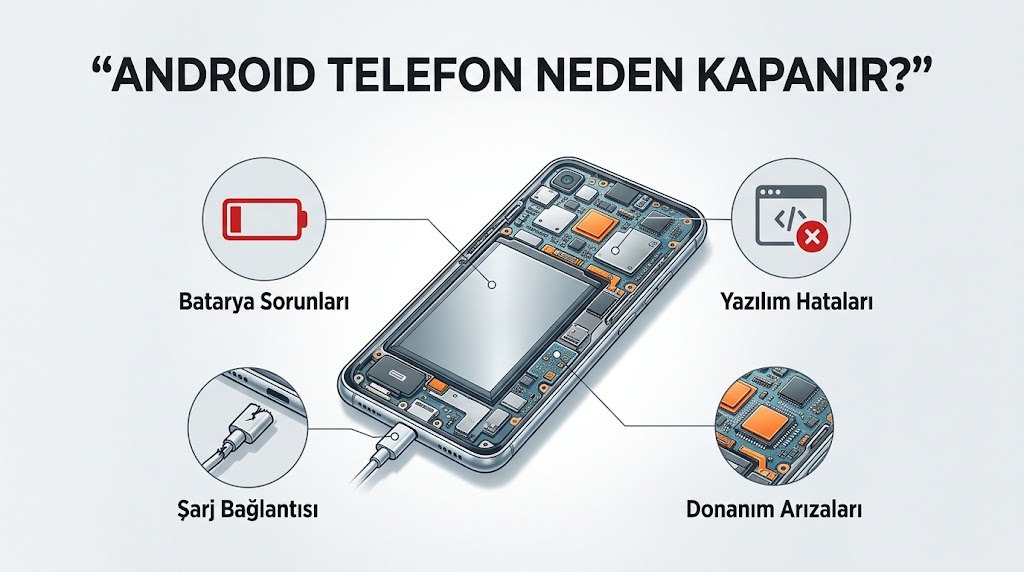
Android telefonun açılmamasına neden olabilecek başlıca sorunlar şunlardır:
- Pil tamamen bitmiş olabilir: Telefonun bataryası kritik seviyede boşaldığında ekranda şarj simgesi görünmesi zaman alabilir.
- Şarj cihazı arızalı olabilir: Bozuk adaptör, kablo veya priz nedeniyle telefon yeterli güç alamayabilir.
- Yazılım hatası yaşanmış olabilir: Android işletim sisteminin donması, cihazın açılış sırasında takılmasına neden olabilir.
- Güç tuşu çalışmıyor olabilir: Fiziksel tuşun arızalanması, telefonun normal şekilde açılmasını engelleyebilir.
- Ekran arızalanmış olabilir: Telefon çalıştığı hâlde ekran görüntü vermeyebilir.
- Batarya ömrünü tamamlamış olabilir: Yıpranmış veya arızalı bir pil, cihazın aniden kapanmasına yol açabilir.
- Donanımsal hasar oluşmuş olabilir: Darbe, sıvı teması veya anakart arızası telefonun açılmasını engelleyebilir.
Sorunun nedenini bilmiyorsanız aşağıdaki yöntemleri sırayla deneyebilirsiniz.
1. Telefonunuzu Şarja Takın ve Bir Süre Bekleyin
Android telefonunuz kapandıktan sonra hiçbir tepki vermiyorsa ilk olarak bataryanın tamamen boşalmış olabileceğini düşünmelisiniz.

Telefonu çalışan bir prize bağlı, uyumlu bir şarj adaptörü ve sağlam bir kabloyla şarja takın. Cihazı yaklaşık 30 dakika şarjda bırakın. Bataryası tamamen boşalan bazı telefonlarda şarj göstergesinin ekranda görünmesi biraz zaman alabilir.
Bu sırada şu kontrolleri yapın:
- Farklı bir priz deneyin.
- Mümkünse sağlam ve uyumlu başka bir şarj kablosu kullanın.
- Adaptörün hasarlı olup olmadığını kontrol edin.
- Şarj girişinde gözle görülür kir veya yabancı cisim bulunup bulunmadığına bakın.
Şarj girişine metal cisim sokmayın, sıvı dökmeyin ve bağlantı noktasını zorlamayın.
Telefonunuz aşırı ısınıyorsa, bataryası şişmişse veya sıvı temasından şüpheleniyorsanız şarj etmeyi bırakın. Bu durumlarda cihazı teknik servise göstermek daha güvenlidir.
2. Android Telefonu Zorla Yeniden Başlatın
Telefonun ekranı kararmışsa veya sistem donduğu için cihaz yanıt vermiyorsa zorla yeniden başlatma işlemi sorunu çözebilir.
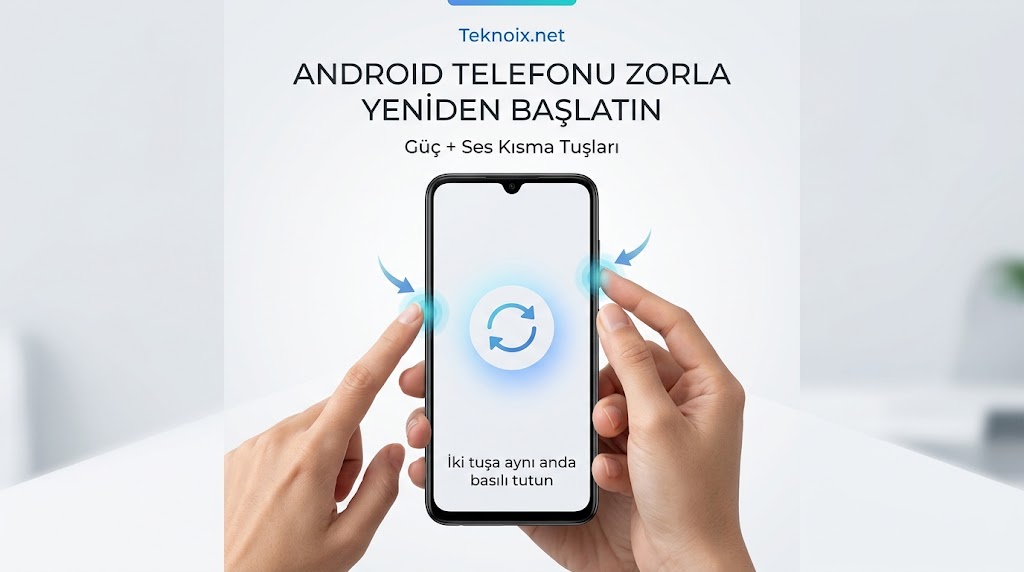
Bu işlem, normal şartlarda kişisel dosyaları silmeden cihazın yeniden başlamasını sağlar. Ancak tuş kombinasyonu marka ve modele göre değişebilir.
Samsung, Xiaomi, Redmi ve Diğer Android Telefonlar
- Telefonunuzun güç tuşunu bulun.
- Güç tuşuna yaklaşık 10–20 saniye boyunca basılı tutun.
- Telefon titreşirse veya üretici logosu görünürse tuşu bırakın.
- Cihazın açılmasını bekleyin.
Bazı Samsung modellerinde güç/yan tuşu ile ses kısma tuşuna aynı anda yaklaşık 7–10 saniye basılı tutmak gerekir. Diğer modellerde farklı bir kombinasyon kullanılabilir.
Telefonunuz tepki vermiyorsa üreticinin resmi destek sayfasından modelinize özel yeniden başlatma talimatlarını kontrol edin.
3. Telefonun Açık Olup Olmadığını Kontrol Edin
Bazen telefon aslında çalışır durumdadır ancak ekran arızası nedeniyle görüntü vermez. Bu nedenle ekranın tamamen bozulduğunu düşünmeden önce birkaç kontrol yapın.

- Telefonun güç tuşuna bastığınızda titreşim olup olmadığına bakın.
- Cihaza başka bir telefondan arama yapmayı deneyin.
- Bildirim sesi veya zil sesi gelip gelmediğini kontrol edin.
- Şarja taktığınızda titreşim ya da ses olup olmadığını gözlemleyin.
Telefon çalıyor, titreşiyor veya bildirim sesi çıkarıyor ancak ekrana görüntü gelmiyorsa ekran ya da ekran bağlantısıyla ilgili bir sorun olabilir.
Bu durumda ekranı kendiniz sökmeye çalışmayın. Özellikle telefonun içinde önemli veriler varsa profesyonel destek alın.
4. Şarj Kablosunu, Adaptörü ve Şarj Girişini Kontrol Edin
Android telefonunuz şarj olmuyor ve açılmıyorsa sorun bataryadan önce şarj ekipmanlarında olabilir.

Öncelikle farklı bir kablo ve uyumlu adaptörle deneme yapın. Mümkünse daha önce sorunsuz çalışan bir şarj cihazı kullanın.
Şarj girişinde toz veya yabancı cisim birikmesi de bağlantıyı engelleyebilir. Giriş bölümünü ışık altında dikkatlice inceleyin. İçeride birikinti görürseniz metal iğne, ataş veya başka sert cisimlerle temizlemeye çalışmayın.
Telefonun şarj girişi gevşemişse, kablo yalnızca belirli bir açıda çalışıyorsa veya bağlantı noktası hasarlı görünüyorsa teknik servis desteği alın.
5. Android Telefonu Kurtarma Modunda Açmayı Deneyin
Telefon üretici logosunda takılı kalıyorsa veya Android işletim sistemi normal şekilde başlamıyorsa kurtarma modu (Recovery Mode) bazı sorunların giderilmesine yardımcı olabilir.
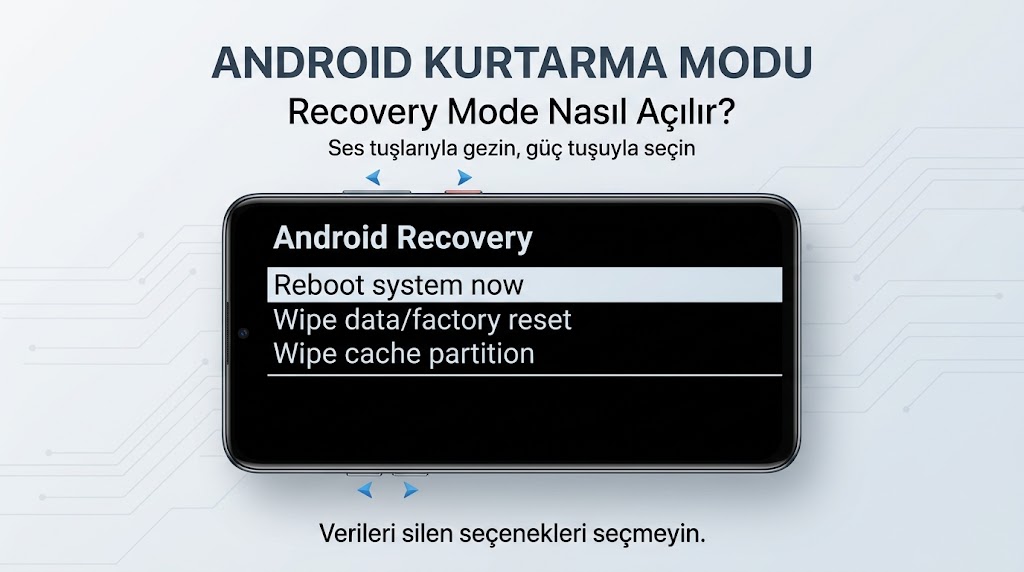
Ancak kurtarma moduna giriş yöntemi modele göre değişir. Bazı cihazlarda güç ve ses açma tuşları birlikte kullanılırken bazı modellerde farklı kombinasyonlar gerekir.
Genel olarak şu adımları izleyebilirsiniz:
- Telefonun yeterli şarjı olduğundan emin olun.
- Cihazı kapatın. Telefon kapanmıyorsa modelinize uygun zorla yeniden başlatma yöntemini kullanın.
- Üreticinin belirttiği kurtarma modu tuş kombinasyonunu uygulayın.
- Kurtarma menüsü açılırsa seçenekleri dikkatlice inceleyin.
- Varsa Reboot system now seçeneğini kullanarak telefonu yeniden başlatın.
Kurtarma menüsünde Wipe data/factory reset seçeneğini seçmeyin. Bu işlem cihazdaki yerel kullanıcı verilerini silebilir.
Ayrıca bazı modellerde kurtarma moduna girmek için telefonun USB kablosuyla bir bilgisayara bağlanması gerekebilir.
6. Telefon Güvenli Modda Açılıyorsa Sorunlu Uygulamaları Kontrol Edin
Telefonunuz açılıyor ancak sürekli donuyor, yeniden başlıyor veya ana ekrana ulaşamıyorsa üçüncü taraf bir uygulama soruna neden oluyor olabilir.
Güvenli mod, birçok Android cihazda üçüncü taraf uygulamaları geçici olarak devre dışı bırakarak sorunun kaynağını anlamaya yardımcı olur.
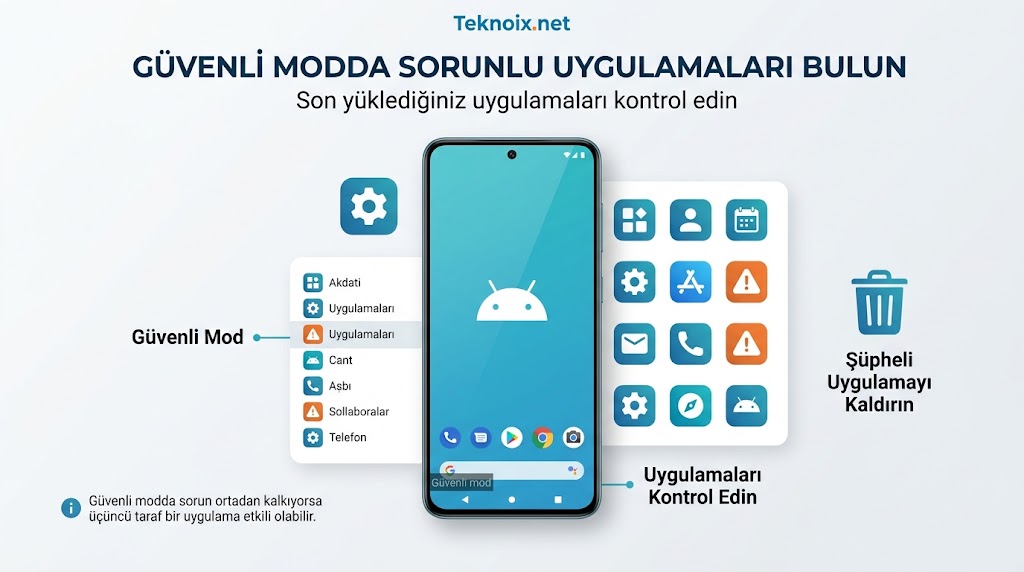
Cihazınızın güvenli moda giriş yöntemi modele göre değişir. Bazı telefonlarda güç menüsündeki kapatma seçeneğine basılı tutmak yeterliyken diğerlerinde farklı adımlar gerekir.
Güvenli modda telefon normal çalışıyorsa:
- Sorun başlamadan önce yüklediğiniz uygulamaları hatırlayın.
- Son yüklenen veya güncellenen uygulamaları kaldırmayı deneyin.
- Depolama alanında yeterli boş yer bulunduğunu kontrol edin.
- Telefonu normal şekilde yeniden başlatın.
Güvenli modda da sorun devam ediyorsa işletim sistemi veya donanımla ilgili bir problem bulunabilir.
7. Telefon Logo Ekranında Kalıyorsa Ne Yapmalısınız?
Android telefonun üretici logosunda kalması, açılış döngüsüne girmesi veya sürekli yeniden başlaması yazılım hatalarından, başarısız güncellemelerden ya da donanımsal sorunlardan kaynaklanabilir.

Şu adımları deneyebilirsiniz:
- Telefonun yeterli şarjı olduğundan emin olun.
- Zorla yeniden başlatma işlemini uygulayın.
- Cihaz güvenli modda açılabiliyorsa son yüklenen uygulamaları kontrol edin.
- Kurtarma moduna girebiliyorsanız önce yalnızca yeniden başlatma seçeneğini deneyin.
- Sorun devam ederse modelinize uygun resmi yazılım kurtarma yöntemlerini inceleyin.
Fabrika ayarlarına sıfırlama veya yazılımı yeniden yükleme işlemleri veri kaybına neden olabilir. Fotoğraflarınız, belgeleriniz veya başka önemli dosyalarınız yedeklenmemişse bu işlemleri uygulamadan önce profesyonel destek almayı değerlendirin.
8. Telefon Suya Düştüyse veya Darbe Aldıysa Ne Yapmalısınız?
Telefonunuz suya düştükten, sıvıyla temas ettikten veya sert bir darbe aldıktan sonra açılmıyorsa tekrar tekrar açmayı denemeyin.

Bu durumda:
- Cihaz çalışıyorsa ve güvenli şekilde kapatılabiliyorsa kapatın.
- Şarj kablosunu çıkarın.
- Telefonu şarja takmayın.
- Saç kurutma makinesi, kalorifer veya fırın gibi ısı kaynakları kullanmayın.
- Cihazı açmak için kasayı sökmeyin.
- Yetkili servise veya güvenilir bir teknik servise başvurun.
Pirinç içine koymak, sıvı hasarını güvenilir biçimde gideren bir yöntem değildir. Telefonun içindeki nem ve korozyon riski nedeniyle profesyonel kontrol gerekebilir.
9. Android Telefon Hiç Açılmıyorsa Ne Zaman Teknik Servise Gitmelisiniz?
Şarj, kablo ve zorla yeniden başlatma kontrollerine rağmen telefonunuz hiçbir tepki vermiyorsa sorun batarya, güç devresi, şarj bağlantısı veya anakart gibi donanım bileşenlerinden kaynaklanabilir.
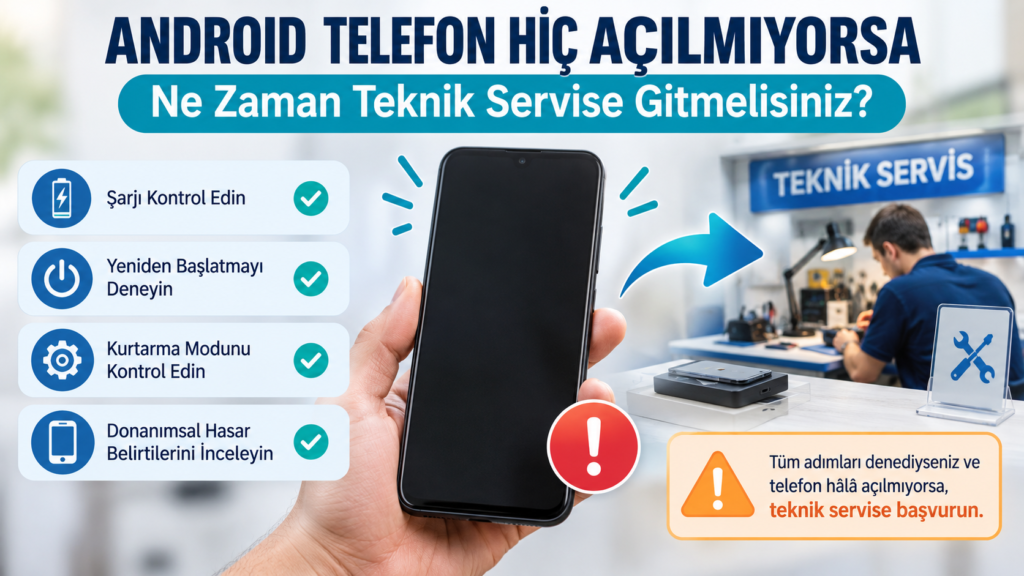
Aşağıdaki durumlarda teknik servis desteği almanız önerilir:
- Telefon şarjda olduğu hâlde hiçbir tepki vermiyorsa
- Güç tuşu çalışmıyorsa
- Cihaz sürekli kapanıp açılıyorsa
- Telefon sıvı teması veya darbe sonrasında açılmıyorsa
- Bataryada şişme ya da anormal ısınma varsa
- Kurtarma moduna girilemiyor ve cihaz normal şekilde başlamıyorsa
Servise başvurmadan önce mümkünse verilerinizin korunmasını istediğinizi belirtin. Özellikle fotoğraf, video ve belgelerinizi kurtarmak istiyorsanız cihazın sıfırlanmasına veya anakart değişimine onay vermeden önce veri kurtarma seçeneklerini sorun.
Android Telefon Açılmıyor Sorunu İçin Hızlı Çözüm Tablosu
| Belirti | Deneyebileceğiniz yöntem |
|---|---|
| Telefon tamamen tepkisiz | Sağlam şarj cihazıyla 30 dakika şarj edin ve zorla yeniden başlatın. |
| Şarj simgesi görünmüyor | Kabloyu, adaptörü, prizi ve şarj girişini kontrol edin. |
| Telefon titreşiyor ama ekran siyah | Ekran arızası ihtimalini değerlendirin. |
| Telefon logoda kalıyor | Zorla yeniden başlatmayı ve gerekirse kurtarma modunu deneyin. |
| Telefon sürekli yeniden başlıyor | Güvenli modda açılıp açılmadığını kontrol edin. |
| Telefon suya düştü | Şarj etmeyin, tekrar açmaya çalışmayın ve teknik destek alın. |
| Telefon darbe sonrası açılmıyor | Donanım kontrolü için servise başvurun. |
Sıkça Sorulan Sorular
Android telefonum hiç açılmıyor, ne yapmalıyım?
Öncelikle uyumlu bir şarj cihazıyla yaklaşık 30 dakika şarj edin. Ardından telefonunuzun modeline uygun zorla yeniden başlatma yöntemini deneyin. Hiçbir tepki yoksa donanımsal arıza ihtimali nedeniyle teknik servis desteği alın.
Telefon açılmıyor ama şarj oluyor, sorun ne olabilir?
Telefon titreşiyor, ses çıkarıyor veya şarj belirtisi gösteriyor ancak görüntü vermiyorsa ekran arızası ihtimali vardır. Telefon üretici logosunda kalıyorsa yazılım kaynaklı bir sorun da söz konusu olabilir.
Android telefonu sıfırlamadan kurtarmak mümkün mü?
Evet. Sorunun nedenine bağlı olarak şarj etme, zorla yeniden başlatma, güvenli modda açma ve kurtarma menüsünden yeniden başlatma gibi yöntemler verileri silmeden sorunu çözebilir. Ancak her arızada başarı garantisi yoktur.
Telefonu zorla yeniden başlatmak verileri siler mi?
Normal zorla yeniden başlatma işlemi genellikle kişisel verileri silmez. Ancak fabrika ayarlarına sıfırlama, bazı kurtarma seçenekleri ve yazılım yükleme işlemleri veri kaybına neden olabilir.
Android telefonumun güç tuşu bozulduysa nasıl açabilirim?
Öncelikle telefonu uyumlu bir şarj cihazına bağlayarak tepki verip vermediğini kontrol edebilirsiniz. Bazı modeller belirli koşullarda şarja bağlandığında veya bilgisayara bağlandığında açılış tepkisi verebilir; ancak bu yöntem her cihazda çalışmaz. Tuş arızası devam ediyorsa teknik servis desteği alın.
Sonuç
Kapanan ve açılmayan Android telefonu kurtarmak için öncelikle şarj ekipmanlarını kontrol etmek, cihazı yeterince şarj etmek ve modele uygun zorla yeniden başlatma yöntemini denemek gerekir. Telefonun ekranı siyah kalıyorsa, açılış logosunda takılıyorsa veya sürekli yeniden başlıyorsa sorunun kaynağına göre farklı adımlar uygulanabilir.
Bununla birlikte sıvı teması, batarya şişmesi, aşırı ısınma veya donanımsal arıza belirtilerinde cihazı zorlamamak önemlidir. Özellikle önemli verileriniz varsa fabrika ayarlarına sıfırlama yapmadan önce veri kurtarma seçeneklerini değerlendirin.
Teknoix.net üzerinden Android telefon sorunları, mobil cihaz çözümleri ve teknoloji rehberleri hakkında daha fazla bilgi edinebilirsiniz.