
İçindekiler
- Android Telefon Nasıl Sıfırlanır?
- Samsung Telefon Nasıl Sıfırlanır?
- Xiaomi ve Redmi Telefon Nasıl Sıfırlanır?
- Android Telefon Tuşlarla Nasıl Sıfırlanır?
- “Confirm Wipe of All Data” Ne Demek?
- Android Telefonu Sıfırlamadan Önce Yapılması Gerekenler
- 1. Fotoğraf ve dosyalarınızı yedekleyin
- 2. Rehberinizi ve mesajlarınızı kontrol edin
- 3. Google hesabınızı hatırladığınızdan emin olun
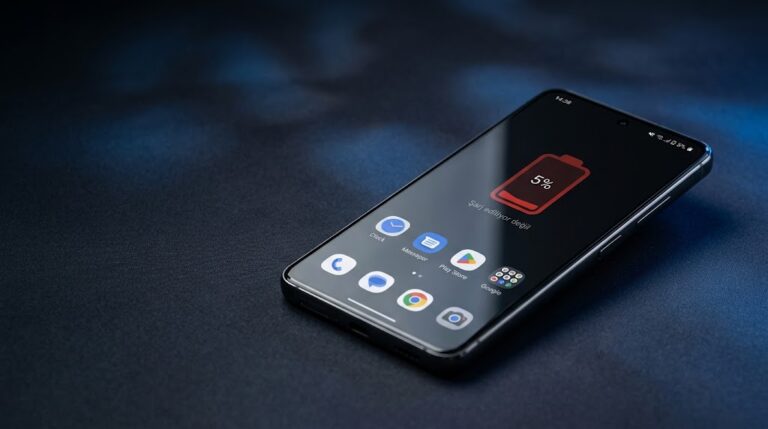
- 4. Şarj seviyesini kontrol edin
- 5. İki aşamalı doğrulama ve uygulama erişimlerini kontrol edin
- Android Telefonu Sıfırlamak Ne İşe Yarar?
- Fabrika Ayarlarına Döndürmek Telefonu Hızlandırır mı?
- Fabrika Ayarlarına Sıfırlama ile Yeniden Başlatma Arasındaki Fark
- Android Telefon Sıfırlama Hakkında Sıkça Sorulan Sorular
- Android telefonu sıfırlayınca fotoğraflar silinir mi?
- Android telefon sıfırlanınca Google hesabı silinir mi?
- Telefonu sıfırlamak virüsleri temizler mi?
- Android telefon sıfırlama işlemi ne kadar sürer?
- Ekranı açılmayan Android telefon sıfırlanabilir mi?
- Sonuç
Android telefon sıfırlama işlemi, yavaşlayan, donan, sürekli hata veren veya başka birine satılacak telefonlarda başvurulan yöntemlerden biridir. Telefonu fabrika ayarlarına döndürmek, cihazdaki kişisel verilerin ve uygulamaların kaldırılmasını sağlayabilir. Ancak bu işlemden önce fotoğraflarınızı, rehberinizi ve önemli dosyalarınızı yedeklemeniz gerekir.
Bu rehberde Android telefon nasıl sıfırlanır, Samsung ve diğer Android telefonlarda fabrika ayarlarına nasıl dönülür, tuşlarla sıfırlama nasıl yapılır ve işlem sırasında nelere dikkat edilmelidir sorularını adım adım açıklıyoruz.
Android Telefon Nasıl Sıfırlanır?
Android telefonların büyük bölümünde sıfırlama işlemi Ayarlar menüsünden yapılabilir. Menü isimleri Samsung, Xiaomi, Redmi, OPPO, vivo ve diğer markalarda farklılık gösterebilir. İşleme başlamadan önce telefonunuzun şarjının yeterli olduğundan emin olun.
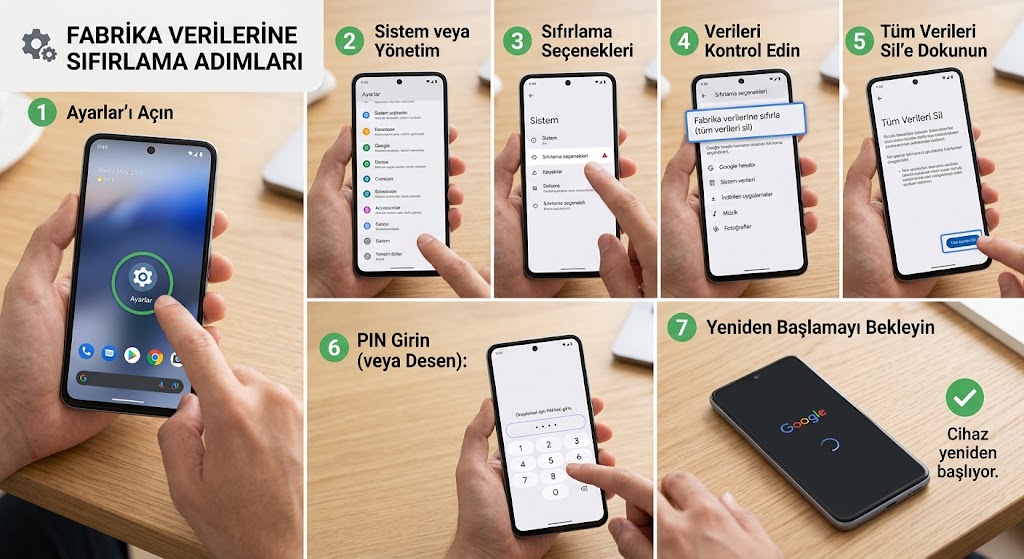
Android telefonu fabrika ayarlarına döndürmek için şu adımları izleyin:
- Telefonunuzda Ayarlar uygulamasını açın.
- Menüde Sistem, Genel yönetim veya Telefon hakkında gibi bir bölüm arayın.
- Sıfırlama, Sıfırlama seçenekleri ya da Fabrika verilerine sıfırla seçeneğini bulun.
- Ekrandaki açıklamaları okuyun ve silinecek verileri kontrol edin.
- Tüm verileri sil veya benzer isimli seçeneğe dokunun.
- İstenirse ekran kilidi PIN kodunu, şifreyi veya desenini girin.
- Onay verdikten sonra telefonun yeniden başlamasını bekleyin.
Telefon yeniden başladığında ilk kurulum ekranı açılabilir. Bu aşamada dil, Wi-Fi bağlantısı ve Google hesabı gibi ayarları yeniden yapılandırmanız gerekebilir.
Dikkat: Fabrika ayarlarına sıfırlama işlemi, cihazda yerel olarak saklanan fotoğraflar, uygulamalar, dosyalar ve diğer kişisel verileri silebilir. Menüdeki uyarıyı dikkatlice okuyun ve yedekleme yapmadan devam etmeyin.
Samsung Telefon Nasıl Sıfırlanır?
Samsung telefonlarda fabrika ayarlarına sıfırlama seçeneği genellikle Genel yönetim menüsünde bulunur. Menü isimleri One UI sürümüne ve telefon modeline göre değişebilir.
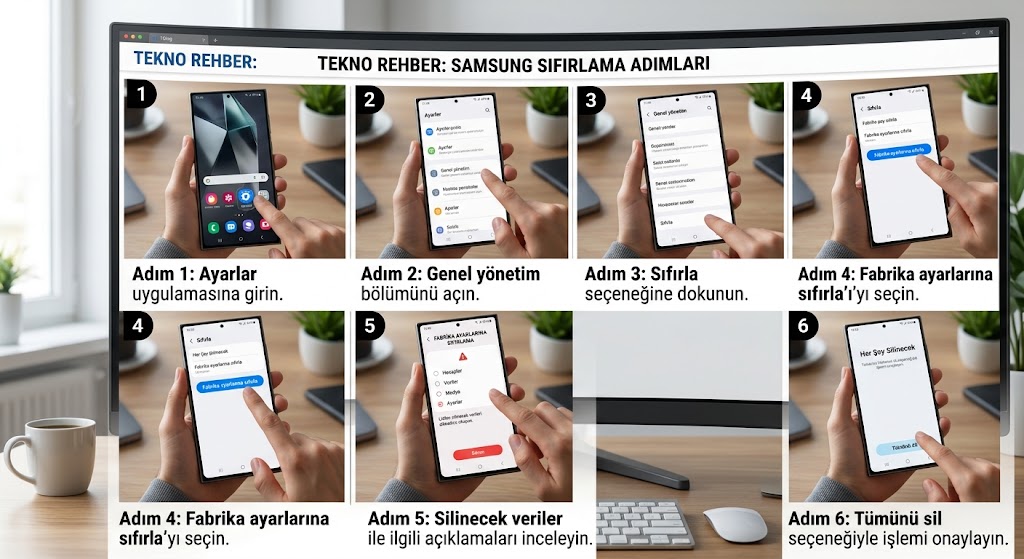
Samsung telefonu sıfırlamak için:
- Ayarlar uygulamasına girin.
- Genel yönetim bölümünü açın.
- Sıfırla seçeneğine dokunun.
- Fabrika ayarlarına sıfırla seçeneğini seçin.
- Silinecek verilerle ilgili açıklamaları inceleyin.
- Sıfırla veya Tümünü sil seçeneğiyle işlemi onaylayın.
İşlem sırasında telefonun kapanıp yeniden başlaması normaldir. Sıfırlama tamamlandıktan sonra cihazın ilk kurulum adımlarını izleyebilirsiniz.
Menüde ilgili seçeneği bulamıyorsanız Ayarlar uygulamasındaki arama alanına “fabrika ayarlarına sıfırla” veya “sıfırla” yazarak arama yapabilirsiniz.
Xiaomi ve Redmi Telefon Nasıl Sıfırlanır?
Xiaomi ve Redmi telefonlarda sıfırlama menüsünün konumu MIUI veya HyperOS sürümüne göre değişebilir. Çoğu modelde işlem Ayarlar menüsündeki Telefon hakkında veya ek sıfırlama seçenekleri üzerinden yapılır.
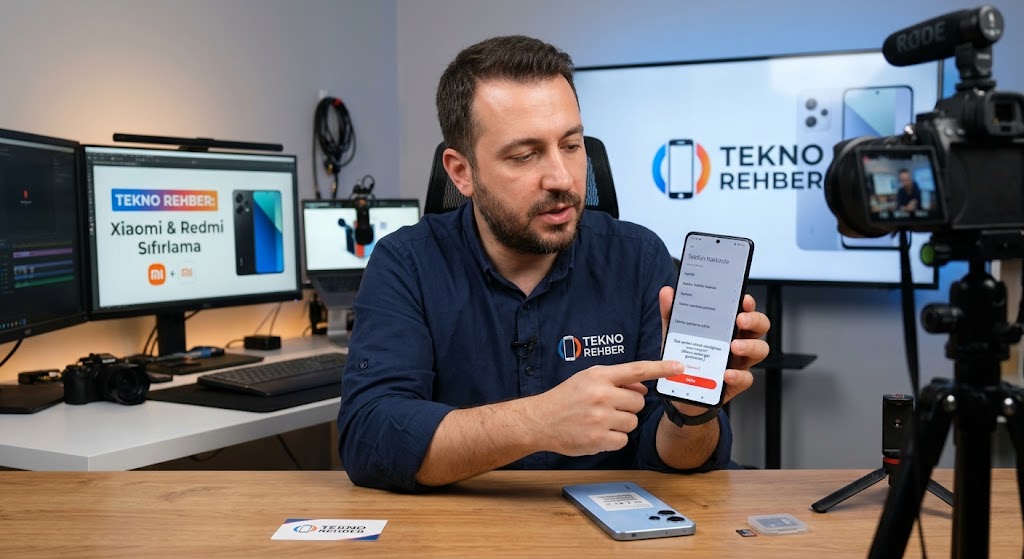
Genel olarak şu adımları deneyebilirsiniz:
- Ayarlar uygulamasını açın.
- Telefon hakkında bölümüne girin veya ayarlardaki arama alanını kullanın.
- Fabrika ayarlarına sıfırla ya da benzer isimli seçeneği bulun.
- Silinecek verilerle ilgili açıklamaları kontrol edin.
- İşlemi ekrandaki talimatlarla onaylayın.
Menü yolu telefon modeline ve yazılım sürümüne bağlı olarak değişebileceğinden ekranda gördüğünüz seçenekleri esas alın.
Android Telefon Tuşlarla Nasıl Sıfırlanır?
Telefonun ekranı açılmıyorsa, dokunmatik ekran çalışmıyorsa veya Ayarlar menüsüne erişemiyorsanız kurtarma menüsü (Recovery Mode) üzerinden sıfırlama mümkün olabilir.
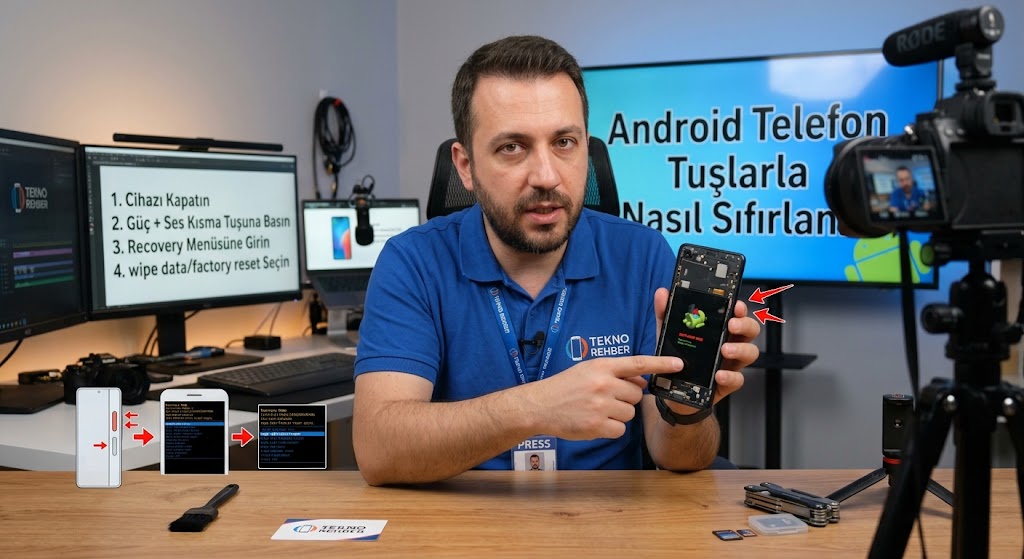
Ancak tuş kombinasyonları marka ve modele göre değişir. Ayrıca bazı cihazlarda kurtarma menüsüne girmek için telefonun bilgisayara bağlanması veya ek bir işlem yapılması gerekebilir.
Genel işlem mantığı şu şekildedir:
- Telefon modelinize uygun kurtarma menüsü giriş yöntemini üreticinin destek kaynaklarından kontrol edin.
- Cihazı kapatın ve modele uygun tuş kombinasyonuyla kurtarma menüsünü açın.
- Menüde gezinmek için ekranda belirtilen tuşları veya destekleniyorsa dokunmatik ekranı kullanın.
- Wipe data/factory reset seçeneğini bulun.
- Silme işlemini onaylayın.
- İşlem tamamlandıktan sonra Reboot system now seçeneğiyle telefonu yeniden başlatın.
Bu menüde “Wipe data/factory reset” seçeneği, kullanıcı verilerinin silinmesine neden olabilir. Yanlış seçeneği seçmemek için ekrandaki açıklamaları dikkatlice okuyun.
“Confirm Wipe of All Data” Ne Demek?
Kurtarma menüsünde “Confirm wipe of all data” ifadesiyle karşılaşırsanız bu, “Tüm verilerin silinmesini onayla” anlamına gelir.
Bu seçenek, sıfırlama işleminin cihazdaki kullanıcı verilerini sileceğini onaylamanızı ister. İşlemi onaylamadan önce önemli dosyalarınızın yedeğini aldığınızdan emin olun.
Android Telefonu Sıfırlamadan Önce Yapılması Gerekenler
Telefonu fabrika ayarlarına döndürmeden önce birkaç önemli hazırlık yapmak, veri kaybını ve kurulum sırasında yaşanabilecek sorunları azaltır.
1. Fotoğraf ve dosyalarınızı yedekleyin
Fotoğraflarınızı, videolarınızı, belgelerinizi ve önemli dosyalarınızı güvenli bir yere aktarın. Google Fotoğraflar, Google Drive veya bilgisayar gibi seçenekleri kullanabilirsiniz. Dosyaların gerçekten yedeklendiğini kontrol edin.
2. Rehberinizi ve mesajlarınızı kontrol edin
Rehberinizin Google hesabınızla senkronize edildiğinden emin olun. Kullandığınız mesajlaşma uygulamalarında sohbet yedeklemesi gerekiyorsa sıfırlama işleminden önce yedek alın.
3. Google hesabınızı hatırladığınızdan emin olun
Bazı Android cihazlarda fabrika ayarlarına sıfırlamadan sonra daha önce cihazda kullanılmış Google hesabıyla doğrulama istenebilir. Bu güvenlik özelliği, cihazın izinsiz kullanımını önlemeye yardımcı olur.
Google hesabınızın e-posta adresini ve şifresini bildiğinizden emin olun. Hesabınıza erişemiyorsanız sıfırlamadan önce hesap kurtarma işlemini tamamlamak daha güvenli olacaktır.
4. Şarj seviyesini kontrol edin
Sıfırlama işlemine yeterli pil seviyesiyle başlayın. Mümkünse telefonun şarjının yüksek olmasını sağlayın ve işlem sırasında cihazın kapanmasına neden olabilecek düşük pil durumundan kaçının.
5. İki aşamalı doğrulama ve uygulama erişimlerini kontrol edin
Banka uygulamaları, kimlik doğrulayıcılar ve diğer güvenlik uygulamaları yeniden kurulum sırasında ek doğrulama isteyebilir. Hesaplarınıza tekrar giriş yapabilmek için gerekli kurtarma yöntemlerini önceden kontrol edin.
Android Telefonu Sıfırlamak Ne İşe Yarar?
Fabrika ayarlarına sıfırlama, cihazdaki yazılım kaynaklı bazı sorunları gidermeye yardımcı olabilir. Örneğin:
- Telefonun sürekli donması veya beklenmedik hatalar vermesi.
- Uygulama sorunlarının giderilememesi.
- Cihazın kişisel kullanım için yeniden kurulmak istenmesi.
- Telefonun satılmadan veya başkasına verilmeden önce kişisel verilerden arındırılması.
Bununla birlikte her performans sorunu sıfırlamayla çözülmez. Sorun donanım arızasından, bataryadan veya başka bir fiziksel bileşenden kaynaklanıyorsa fabrika ayarlarına dönmek yeterli olmayabilir.
Fabrika Ayarlarına Döndürmek Telefonu Hızlandırır mı?
Telefonun yavaşlamasının nedeni gereksiz uygulamalar, yazılım sorunları veya hatalı ayarlar ise sıfırlama sonrasında performansta iyileşme görülebilir. Ancak bu sonuç garanti değildir.
Sıfırlama sonrasında da telefon yavaş çalışıyorsa depolama alanını, yazılım güncellemelerini, pil durumunu ve olası donanım sorunlarını kontrol etmek gerekir. Telefonu sıfırlamak, cihazın işlemcisini veya fiziksel donanımını yükseltmez.
Fabrika Ayarlarına Sıfırlama ile Yeniden Başlatma Arasındaki Fark
Telefonu yeniden başlatmak, cihazı kapatıp tekrar açmak anlamına gelir. Bu işlem genellikle kişisel dosyaları silmez ve geçici sorunları gidermeye yardımcı olabilir.
Fabrika ayarlarına sıfırlama ise cihazdaki kullanıcı verilerini ve ayarlarını silerek telefonu ilk kurulum durumuna döndürmeyi amaçlar.
Telefonunuz yalnızca donduysa veya geçici bir sorun yaşıyorsa önce yeniden başlatmayı deneyebilirsiniz. Fabrika ayarlarına sıfırlamayı ise veri kaybı riski nedeniyle daha dikkatli değerlendirmelisiniz.
Android Telefon Sıfırlama Hakkında Sıkça Sorulan Sorular
Android telefonu sıfırlayınca fotoğraflar silinir mi?
Telefonun dahili belleğinde bulunan fotoğraflar sıfırlama sırasında silinebilir. Bulut hizmetlerinde yedeklenen fotoğraflar ise ilgili hesabınızda kalabilir. Yedeklemenin tamamlandığını önceden doğrulayın.
Android telefon sıfırlanınca Google hesabı silinir mi?
Sıfırlama, hesabın kendisini silmez; cihazdaki hesap bağlantısını kaldırabilir. Telefon yeniden kurulurken daha önce kullanılan Google hesabıyla oturum açmanız istenebilir.
Telefonu sıfırlamak virüsleri temizler mi?
Fabrika ayarlarına sıfırlama bazı zararlı uygulamaları kaldırabilir ancak her güvenlik sorununu çözeceği garanti edilemez. İşlemden sonra uygulamaları güvenilir kaynaklardan yükleyin ve cihazı güncel tutun.
Android telefon sıfırlama işlemi ne kadar sürer?
Süre telefon modeline ve cihazın durumuna göre değişir. İşlem tamamlanana kadar telefonun kapanmasına neden olacak müdahalelerden kaçının.
Ekranı açılmayan Android telefon sıfırlanabilir mi?
Bazı modellerde kurtarma menüsü kullanılarak sıfırlama yapılabilir. Ancak tuş kombinasyonu cihaza göre değişir ve işlemdeki tüm kullanıcı verileri silinebilir. Modelinize özel üretici talimatlarını izleyin.
Sonuç
Android telefon sıfırlama işlemi, yazılım kaynaklı bazı sorunları gidermek veya cihazı yeniden kurmak için yararlı olabilir. Çoğu telefonda işlem Ayarlar menüsünden yapılırken ekranı açılmayan cihazlarda modele uygun kurtarma menüsü gerekebilir.
İşleme başlamadan önce fotoğraflarınızı, dosyalarınızı ve rehberinizi yedekleyin; Google hesabınızın bilgilerini kontrol edin. Menü adları marka ve yazılım sürümüne göre değişebileceğinden telefonunuzun modeline uygun talimatları kullanın. Böylece veri kaybı riskini azaltarak sıfırlama işlemini daha güvenli şekilde tamamlayabilirsiniz.